좋은 개발자란?
대상자가 필요로 하는 기능을 개발하는 사람?!
좋은 개발자들은 기술이 어떻게 동작하는지 알고 있다, 훌륭한 개발자들은 왜 그렇게 동작하는지를 알고 있다
1. Github 사용법 알아보기
0. Preview
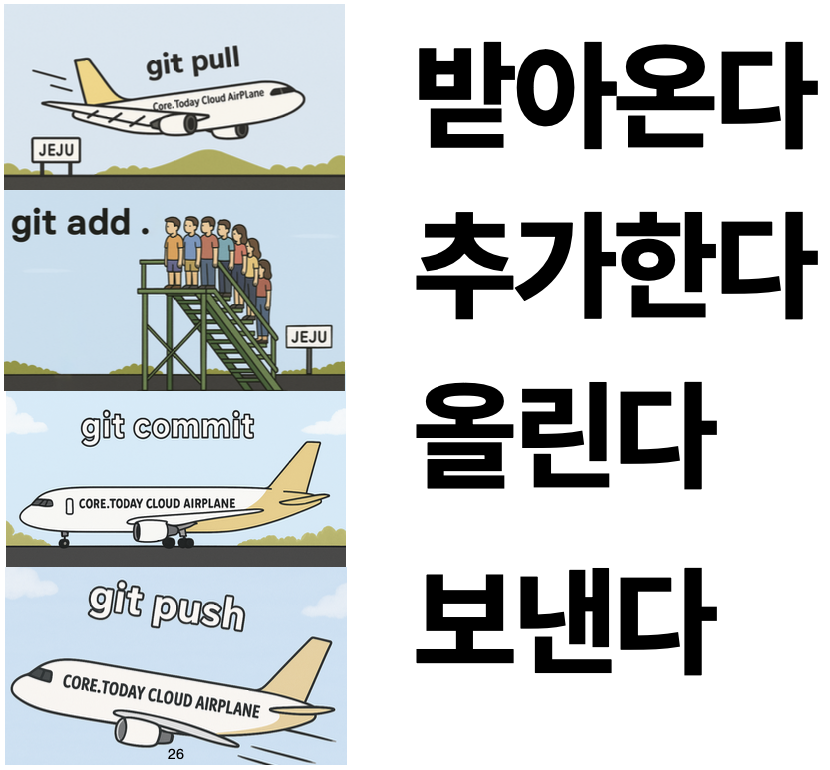
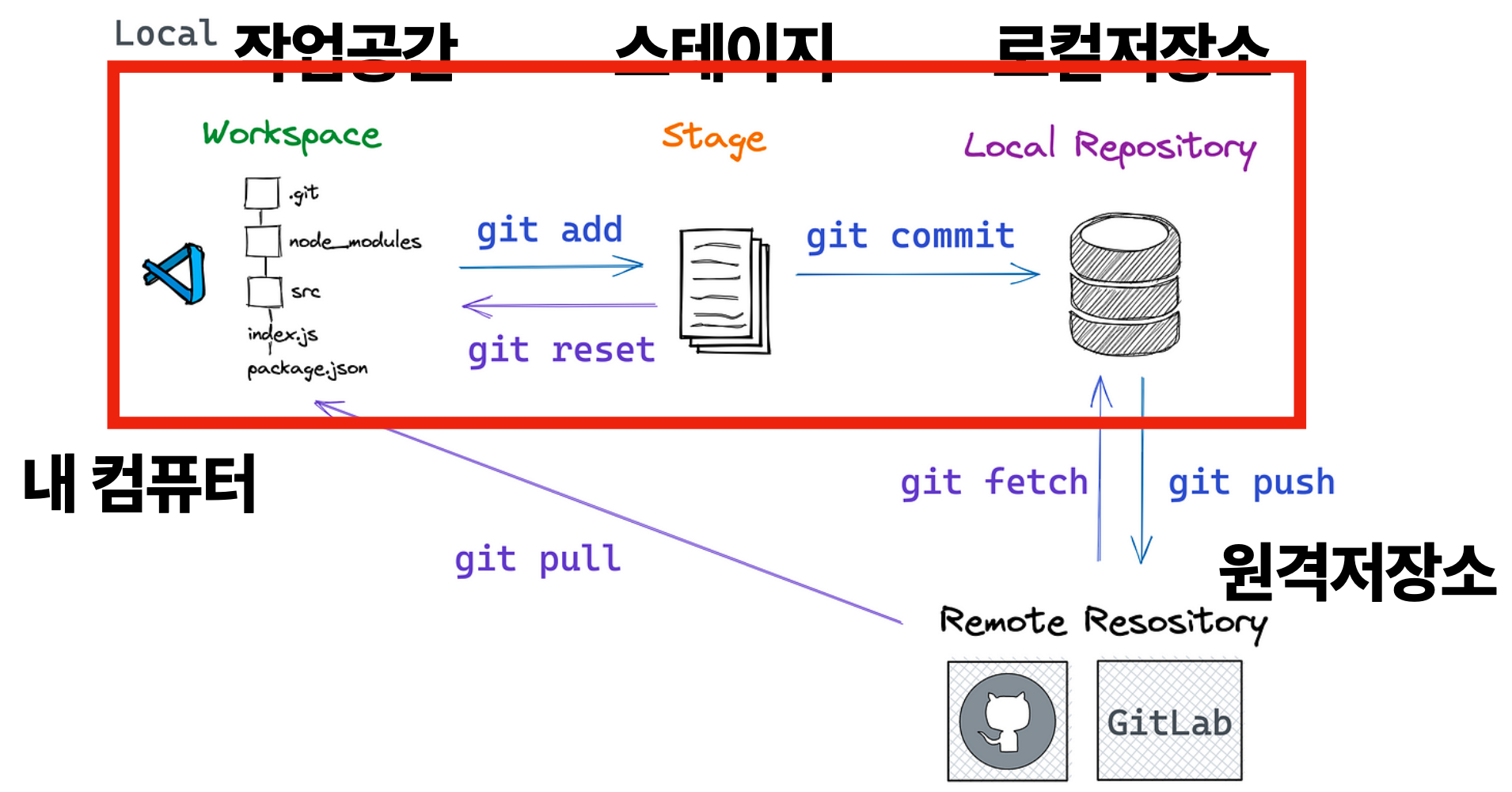
1. Git & GitHub 기본 개념 1
Git : 분산 버전 관리 시스템
Github : Git의 저장소 호스팅을 지원하는 웹 서비스
2. Git 기본 개념
$ git init		// 현재 디렉토리를 git 저장소로 만들어 원하는 디렉토리를 기준으로 버전관리 시작
$ git status		// 파일 상태 확인
$ git diff		// 최근 commit 한 내용과 현재 폴더의 변경 사항 확인
$ git log		// 최근 commit 한 히스토리 확인
3. Github 기본 개념
1) git clone
$ mkdir filename
$ cd filenname
$ git clone (깃허브에서 복사한 주소) .	// . 을 찍으면 현재 폴더에 클론, 안 찍으면 새 폴더 생성해서 클론
2) git pull
$ git pull origin main // 원격 저장소에 업데이트 된 데이터 가져와서 병합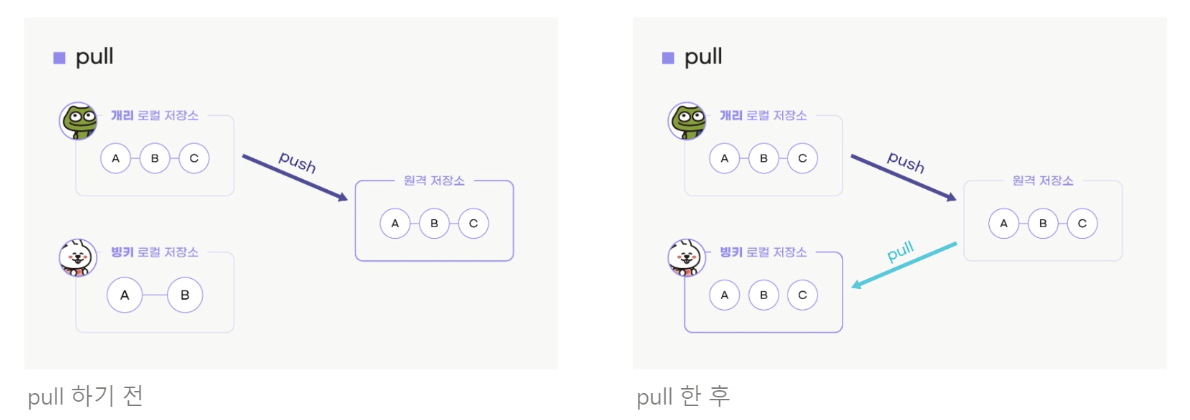
3) git add, commit, push
$ git status
$ git add .
$ git commit -m "메세지"
$ git push origin main		// push 를 하면 로컬 저장소에 있는 소스코드나 파일들이 github 에 올라가게 됨
- git push vs git push 원격저장소명 브랜치명
- git push 원격저장소명 브랜치명 : 원격저장소의 어느 브랜치에 push 할지 전달
- git push : 간단히 push 할 수 있지만, 원격저장소에 해당 브랜치가 없는 경우 git push -u origin 브랜치명 을 실행해야 이후에 간단히 push 가능

4. Branch
브랜치는 독립적인 작업을 할 수 있는 공간
기본 브랜치는 main
HEAD 는 현재 작업중인 브랜치를 가리킴
1) git branch
$ git branch		// 브랜치 목록과 현재 브랜치 확인
$ git branch 브랜치이름	// 브랜치 생성
2) git checkout
$ git checkout 브랜치이름 // 사용할 브랜치로 이동
3) git switch
$ git switch -c 브랜치이름 // 브랜치를 새로 만들어서 변경
4) 파일 변경 내역 되돌리기
$ git restore 파일이름		// 파일의 변경 내용 되돌리기
$ git checkout -- 파일이름	// 해당 파일 내용을 최신 커밋 전으로 돌림, 이 때 저장되지 않은 내용은 커밋되지 않았으므로 복구 불가
5) 스테이지에 올린 것 빼기
$ git restore --staged 파일이름
$ git reset HEAD 파일이름
6) branch 삭제/복구
$ git branch -D 삭제할브랜치이름			// 브랜치 삭제

$ git reflog					// 복구 시점 확인, 원하는 시점으로 복구하기 위해 해당 커밋 메시지를 HEAD 가 가리킨 시점의 해시값 찾기
$ git checkout -b 삭제한브랜치이름 커밋해시값		// 브랜치 복구
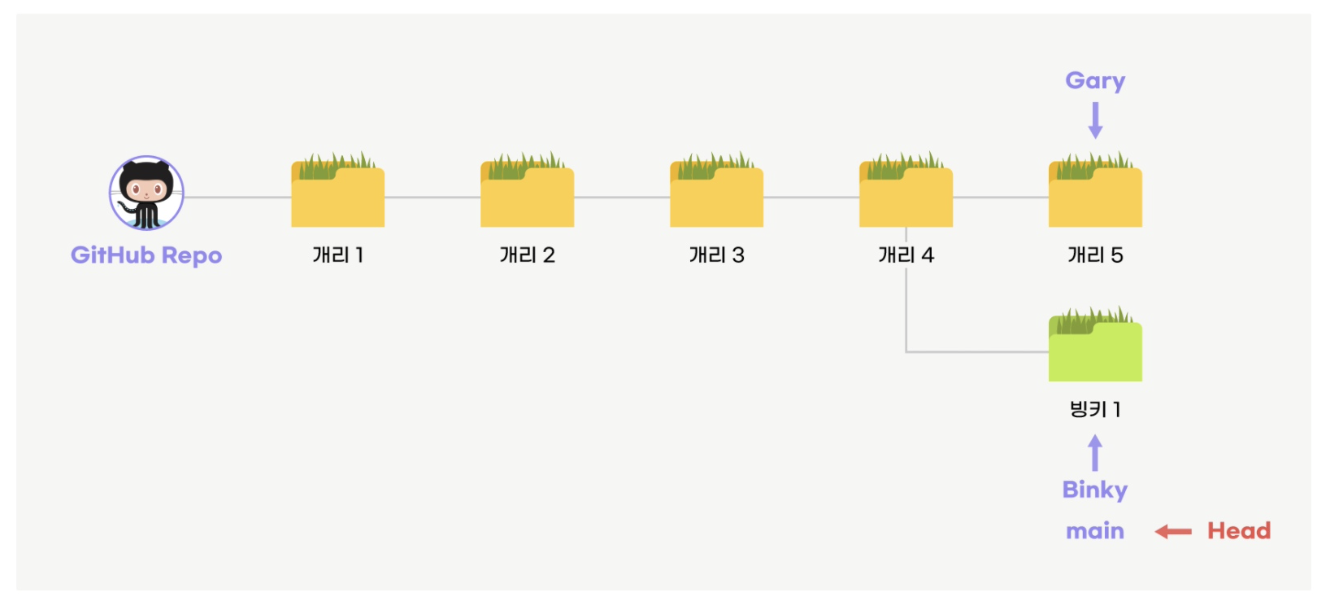
7) git merge
$ git checkout main

$ git merge binky
$ git push origin main		// 원격 저장소에 반영

$ git merge gary
$ git push origin main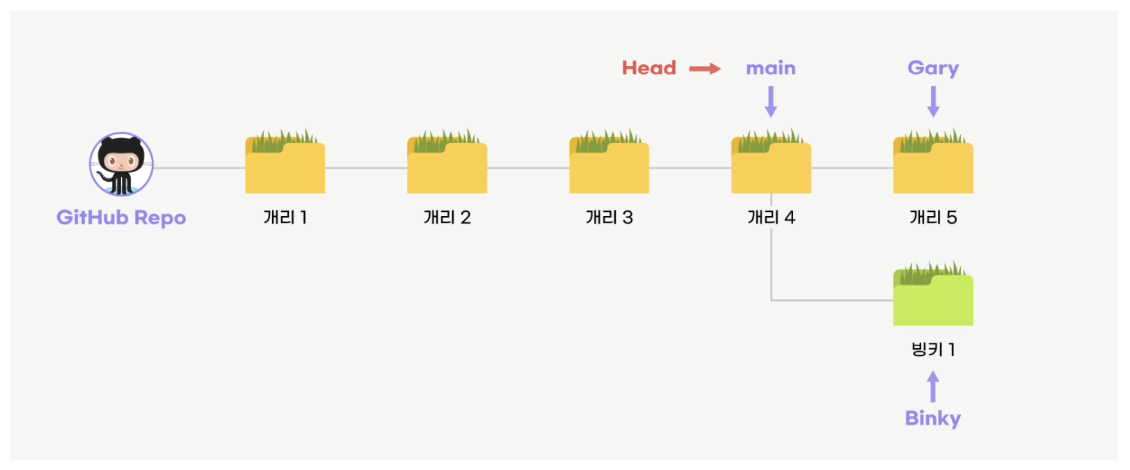
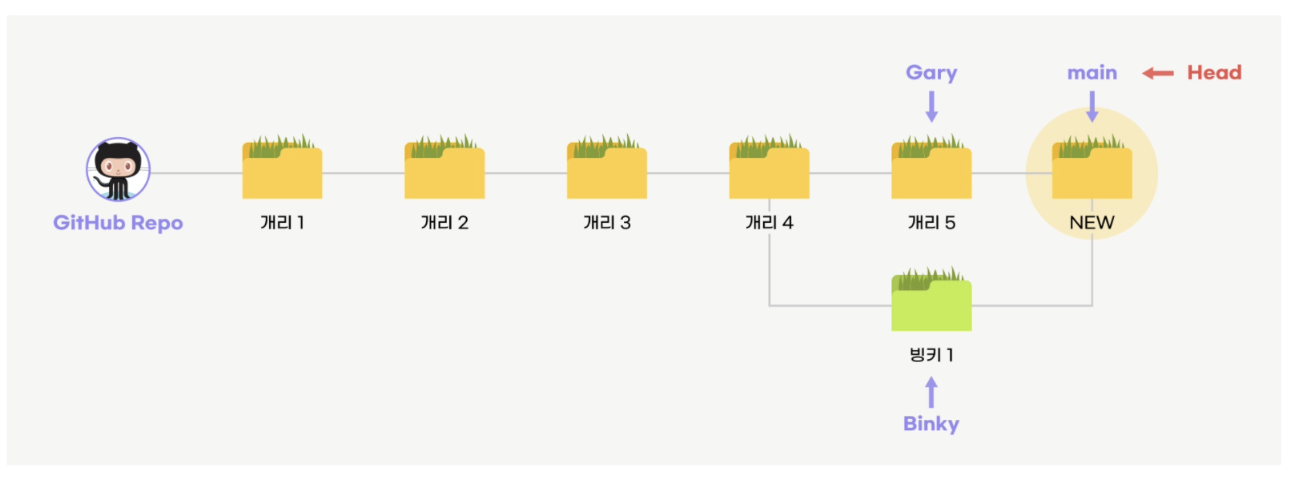
8) conflict
- 서로 변경 내역이 다르면 merge 할 때 충돌이 일어남
- 원하는 내역으로 수정한 후, add → commit → push 해주면 된다
9) fork
$ cd 저장하고싶은디렉토리
$ git clone 복사한깃주소				// fork

$ git remote 혹은 $ git remote -v		// 원격 저장소 이름 가져오기

$ git remote add 새로운원격저장소이름 포크한깃주소	// 새로운 원격 저장소 추가

$ git fetch 새로운원격저장소이름			// 로컬에는 없지만 원본 저장소에 있는 데이터 가져오기
10) pull request
- push 하면 깃허브 페이지에서 contribute 버튼이 활성화되고, 이걸 클릭하면 PR 보낼 수 있음
- 취소하고 싶은 경우 Close pull request 버튼을 클릭하면 됨
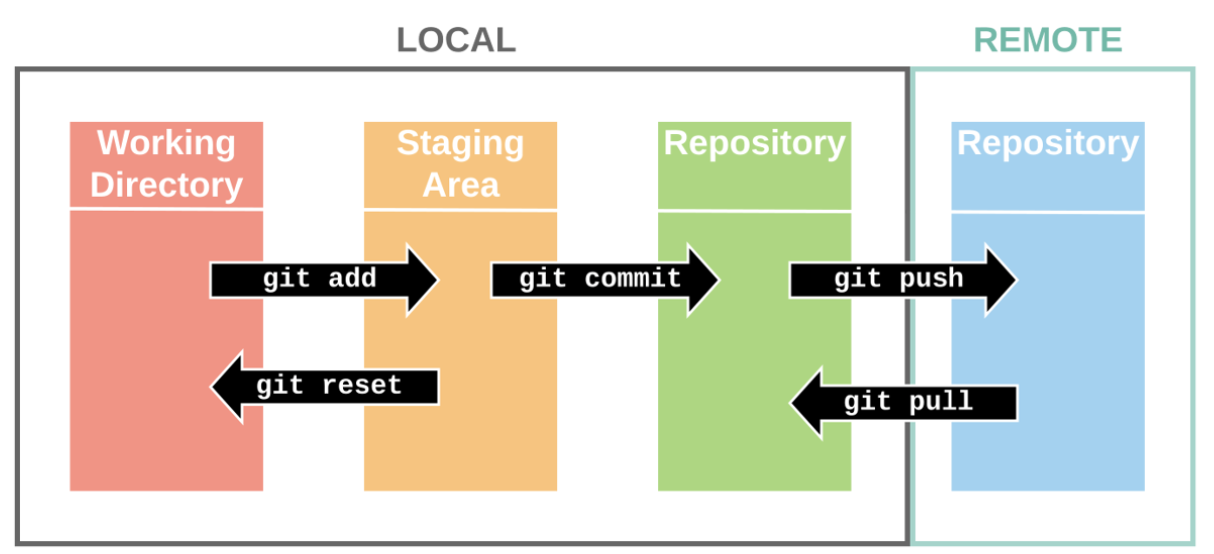
5. git 명령어 정리
1) git 시작
- 먼저 git init 해서 .git 폴더 생성해주기

'Education > 신한투자증권 프로 디지털 아카데미' 카테고리의 다른 글
| [신한투자증권 프로 디지털 아카데미] Github 및 DevOps 환경에 대한 이해(3) (0) | 2025.05.03 |
|---|---|
| [신한투자증권 프로 디지털 아카데미] Github 및 DevOps 환경에 대한 이해(2) (1) | 2025.05.03 |
| [신한투자증권 프로 디지털 아카데미] 금융업의 데이터 분석 (3) | 2025.05.02 |
| [신한투자증권 프로 디지털 아카데미] 디지털 금융의 이해 (2) | 2025.05.01 |
| 신한투자증권 프로 디지털 아카데미 6기 최종합격 후기 (3) | 2025.05.01 |